FALLAS COMUNES EN EL COMPUTADOR
FALLAS COMUNES EN EL COMPUTADOR
EL TECLADO SE ATASCA
EL TECLADO SE ATASCA
Si una tecla se atascó en la posición baja (presionada), tal vez no necesite sustituir el teclado. La mayoría de las teclas se pueden quitar insertando una pequeña espátula debajo de la tecla y haciendo palanca. Una vez que haya retirado la tecla, use un hisopo con alcohol para limpiar la parte inferior de la tecla y la ranura correspondiente en el teclado. Coloque la tecla nuevamente presionándola para que encaje en su lugar

2:EL TECLADO NO FUNCIONA PARA NADA:

Si el teclado ha dejado de responder, presione las teclas Crtl + Esc al mismo tiempo y observa que es lo que sucede.
3: REINICIO DEL TECLADO
Si el menú Inicio de Windows no se abre, probablemente el teclado esté dañado. Conecte el teclado a otro equipo para ver si funciona. Si no funciona en otro equipo, reemplace el teclado. Si el teclado funciona en otro equipo, apague el equipo
4: AL PRESIONAR UNA TECLA DE DUPLICAN LOS CARACTERES.
Si aparecen dos o más caracteres al presionar una tecla, siga estos pasos para ajustar el retraso de la repetición de la tecla:
1. Haga clic en Inicio , y luego haga clic en Panel de control .
5: EL TECLADO EMITE UN PITIDO AL TECLEAR.
si el equipo a veces emite un sonido mientras escribe, significa que están activadas las teclas de conmutación o las teclas de función prolongada. Es probable que las teclas de conmutación emitan un sonido cuando se presionan las teclas de bloqueo. Es probable que las teclas de función prolongada emitan un sonido cuando se presionan las teclas Ctrl, Alt, Shift y Bloqueo.
6: LAS TECLAS RESPONDEN CON LENTITUD.
Si hay un pequeño retraso desde el momento en que se presiona la tecla hasta que
aparece el carácter en la pantalla, probablemente la función Teclas de filtro está activada
.
La función Teclas de filtro brinda una variedad mayor de opciones al presionar las teclas
involuntaria.
EL MOUSE
1: Puntero de mouse óptico se atasca en la pantalla
2: de entrada a la computadora mi mouse está roto
si el conector de entrada está dañado, es posible cambiarlo por uno nuevo y así noperder tu mouse.
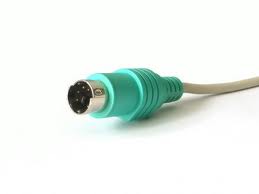 3:El mouse no responde.Solución: si el mouse no aparece en la pantalla o tiene problemas de desplazamiento se tiene que ir a inicio < configuración <panel de control <mouse los indicadores aparecen a lo largo permiten controlar las funciones del mouse, si la configuración es correcta verifique que el mouse este bien conectado 4:La computadora ya no detecta el mouse.. 1:ERRORES LÓGICOS:
 3:El mouse no responde.Solución: si el mouse no aparece en la pantalla o tiene problemas de desplazamiento se tiene que ir a inicio < configuración <panel de control <mouse los indicadores aparecen a lo largo permiten controlar las funciones del mouse, si la configuración es correcta verifique que el mouse este bien conectado 4:La computadora ya no detecta el mouse.. 1:ERRORES LÓGICOS:
- Virus o malware.
- Borrador de datos.
- Corrupción de datos.
- Formateo.
- Tablas de particiones corruptas o dañadas
- Cambios bruscos de temperatura y/o humedad.
- Caídas o golpes.
- Sectores defectuosos.
- Fallo o rotura de las cabezas lectoras.
- El desgaste o la corrosión.
- Parada o fallo del motor que realiza el giro para leer los datos.
- El disco duro no arranca pero gira el motor y se mueven las cabezas lectoras.
- El sistema operativo y la BIOS no reconoce el disco duro.
- La BIOS reconoce el disco duro con 0gb de capacidad y sin poder acceder a los datos.
- Algunos discos duros tienen bugs en sus firmwares.
Haga doble clic sobre el fichero RECOCONFIG.EXE localizado en ese mismo directorio.
ESCANER
1:La temperatura de la lámpara del escáner está muy baja
2:Hay alguna falla eléctrica interna o externa.
FALLAS COMUNES DE LOS DISPOSITIVOS DE SALIDA
MONITOR
1:El monitor se enciende pero no aparece la imagen.
Solución: Pueden ser varias las pruebas que podemos hacer antes de
reportar el problema como una falla electrónica. En la mayoría de los casos,
este problema es generado por que se mueven físicamente los botones de
ajuste de contraste y de brillo
2:La pantalla se apaga después de un rato de trabajo.
Solución: En las nuevas computadoras, el programa de ROM BIOS (Setup)presenta la posibilidad de apagar el monitor con el fin de economizar el consumo de energía.
3: La imagen en pantalla, oscila o se mueva.
Solución: Esta falla es muy común y se presenta en los siguientes casos:
- La alimentación de energía es baja y esto genera una fluctuación en la
imagen.
- Se encuentra flojo el conector del monitor en la tarjeta de vídeo.
- El sitio donde está ubicado el sistema de cómputo está cerca de
ventiladores, sistemas de aire acondicionado, lámparas fluorescentes
grandes entre otros
- El circuito al cual está conectado el sistema de cómputo no es
independiente y en él están conectando temporal o permanentemente
elementos de alta inducción como son soldadores, taladros, aspiradoras,
brilladoras y en general, máquinas con motores eléctricos.
impresora
1:La impresora de puerto paralelo no imprime
• Verificar si la impresión no está interrumpida debido a algún error.
• Probar reinstalando el controlador de la impresora.
• Verificar que no exista ningún conflicto de recursos en el puerto paralelo de la computadora.
• Cambiar el modo de trabajo del puerto paralelo en el BIOS Setup.
2:La impresora USB no imprime
• Verificar si la impresión no está interrumpida debido a algún error.
• Probar reinstalando el controlador de la impresora.
• Configurar el modo del puerto USB a 1.1, ya sea desde el BIOS Setup o desde el sistema operativo, como se explicó anteriormente.
3:La impresora láser emana humo de color blanco al imprimir
• Es una situación muy común cuando hay demasiada humedad en el ambiente
La solución es reemplazar el papel por hojas secas.
4:El papel se atasca en el interior de la impresora
• Utilizar papel de buena calidad y del gramaje recomendado por el manual de la impresora.
• No utilizar papel húmedo.
• Puede existir alguna obstrucción de papel previa dentro de la impresora.
5:La impresión es difusa o entrecortada
• Para el caso de las impresoras de chorro de tinta, todos los modelos actuales poseen una función llamada Alineación, la cual es recomendada efectuar al instalar un cartucho nuevo, sea negro o de color.
• Este tipo de impresoras también posee una función para realiza una limpieza a los cabezales de los cartuchos de tinta, en caso de que estén obstruidos por tinta seca.
FALLAS COMUNES DE LOS DISPOSITIVOS DE ALMACENAMIENTO
disco duro
Son los más comunes y pueden estar presente tanto en discos duros como en memorias flash o USB, y son fallos de los sistemas de archivos del disco duro o problemas de software, también se debe a fallos humanos Pueden producirse por:
2:ERRORES ELECTRÓNICOS:
Este tipo de errores también son muy comunes, en este caso la placa PCB del disco duro se daña y es más difícil de reparar ya que deberíamos adquirir otro disco duro idéntico para cambiar la placa y repararlo Suelen ser producidos por:
3:ERRORES MECANICOS
Estos errores son los mas difíciles de reparar y podemos detectarlos cuando la BIOS no detecta el disco duro, el disco duro hace ruidos o produce fuertes vibraciones o incluso la superficie de los platos magnéticos este dañada. Suelen producirse por:
4:ERRORES DE FIRMWARE
Este tipo de errores son mas difíciles de detectar, ya que el sistema operativo y la BIOS no son capaces de detectarlo. En este caso el disco duro no hará ruidos extraños pero si encenderá. Pueden reconocerse por:
memoria flash
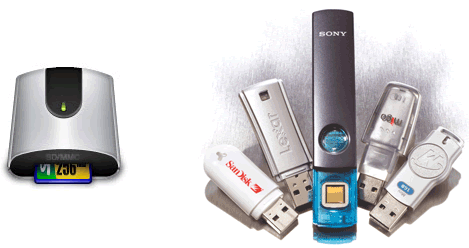
1: la memoria aparece dentro de Mi PC pero dice que no tiene formato
La solución más sencilla es utilizar el programa llamado HP USB Disk Stogare Format Tool.Lo que debes hacer es instalar este software (sólo para Windows) y ejecutarlo, después dar formato a la memoria, esto borrará todos los datos y no se podrán recuperar.DDdD
2:La memoria se mojó con agua de mar
Esto es muy común cuando vas a la playa y traes tu cámara fotográfica, se te cae y se moja, para memorias SD, MMC, Memory Stick y Compac Flash.
Dejarla secar.
Sumergirla en agua dulce por aproximadamente 2 horas (para diluir las sales).
Remueve la carcasa exterior (por pequeña que parezca).
Vuelve a remojar el circuito (sí, con todo y chips).
Deja sobre papel absorbente para eliminar la humedad (este proceso debe durar varias horas para descartar cualquier corto-circuito).
Colócala con cuidado en el lector de memoria y con suerte, ¡funcionará de nuevo!
3: falta controlador
Sólo tienes que buscar el controlador (driver) que corresponda para el modelo y la marca de tu memoria.
4: no se reconoce el dispositivo USB en Windows Vista y XP
Busca una computadora con Windows 98 e instala el driver correspondiente a tu memoria.
Cuando Windows 98 la reconozca, respalda la información.
Da formato cómo FAT32 a tu memoria.
5: Si los casos anteriores no te funcionan
Si aún con estas técnicas tu memoria no se puede arreglar
REFERENCIAS
http://fallascomunesdelapc37.blogspot.com/2011/05/fallas-comunes-del-teclado.html
-http://fallasdelmouse.blogspot.com/2014/01/fallas-mas-comunes-del-mouse-puntero-de.html
-http://techtastico.com/post/como-reparar-memorias-flash-usb-sd-mmc-memory-stick-etc/
-http://www.informatica-hoy.com.ar/hardware-perifericos/Problemas-frecuentes-en-las-unidades-de-CD-DVD.php
VIDEO

No hay comentarios.:
Publicar un comentario